Configurar assinaturas de e-mails Romac via Zimbra:
Para configurar a assinatura de e-mails pelo Zimbra, siga os seguintes passos:
1 – Acesse sua caixa de e-mail pelo link https:\\172.40.0.13 ou mail.romac.com.br
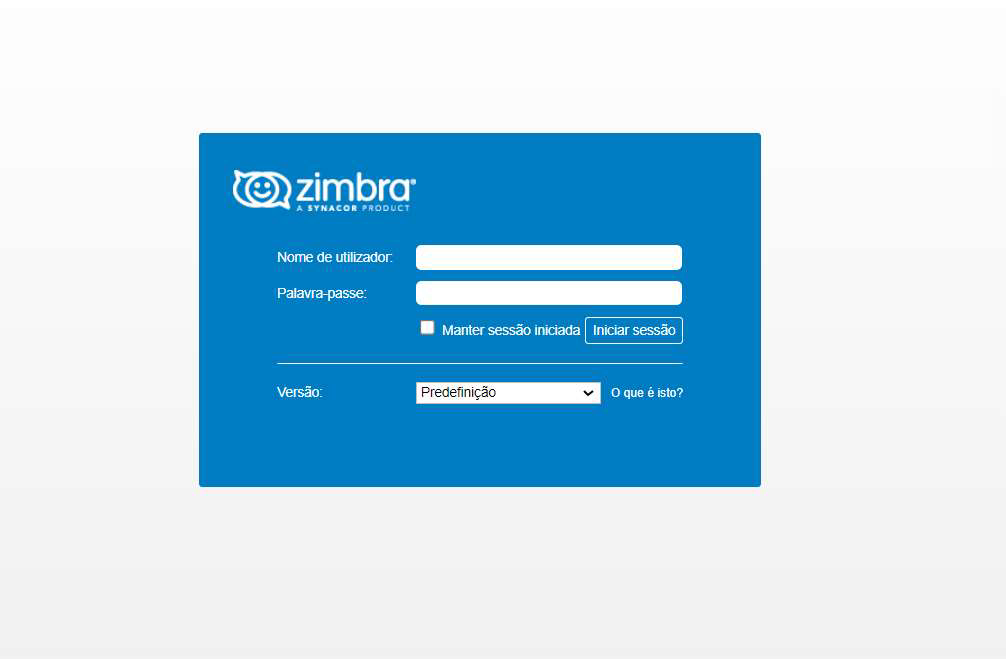
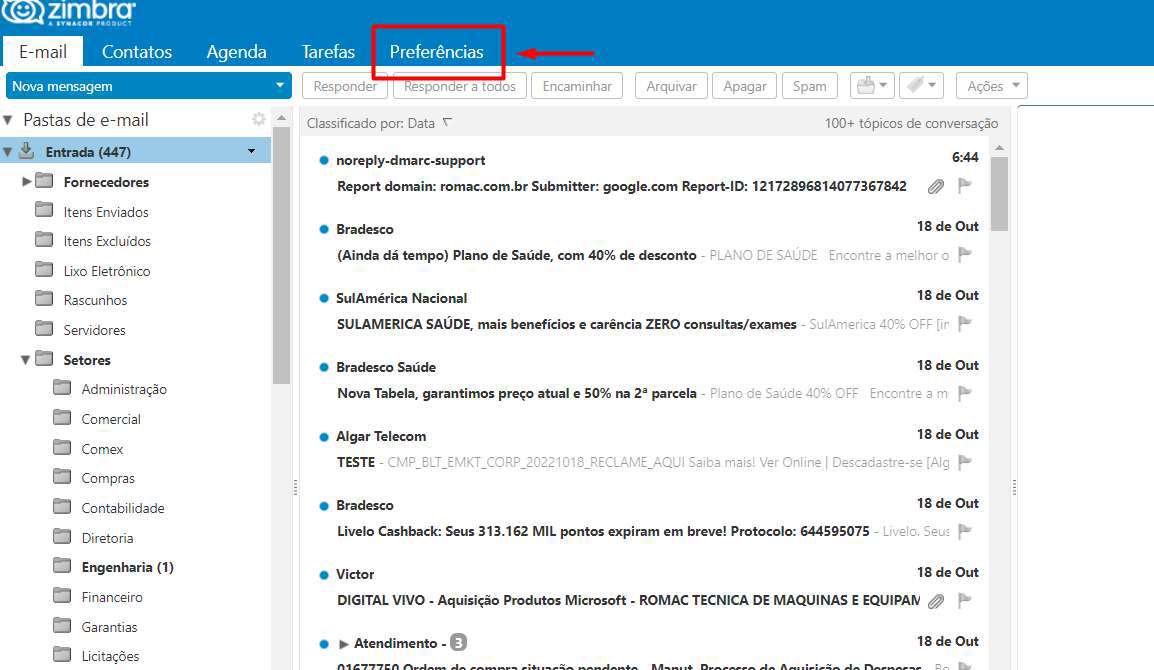
2 – Na caixa de entrada, clique na guia Preferências
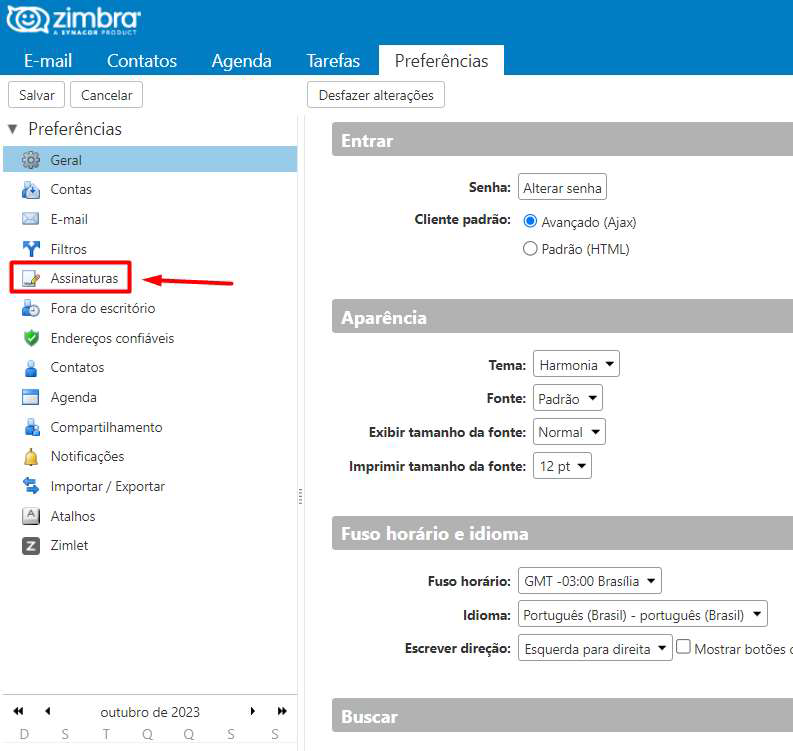
3 – Procure na aba lateral, a sessão Assinaturas
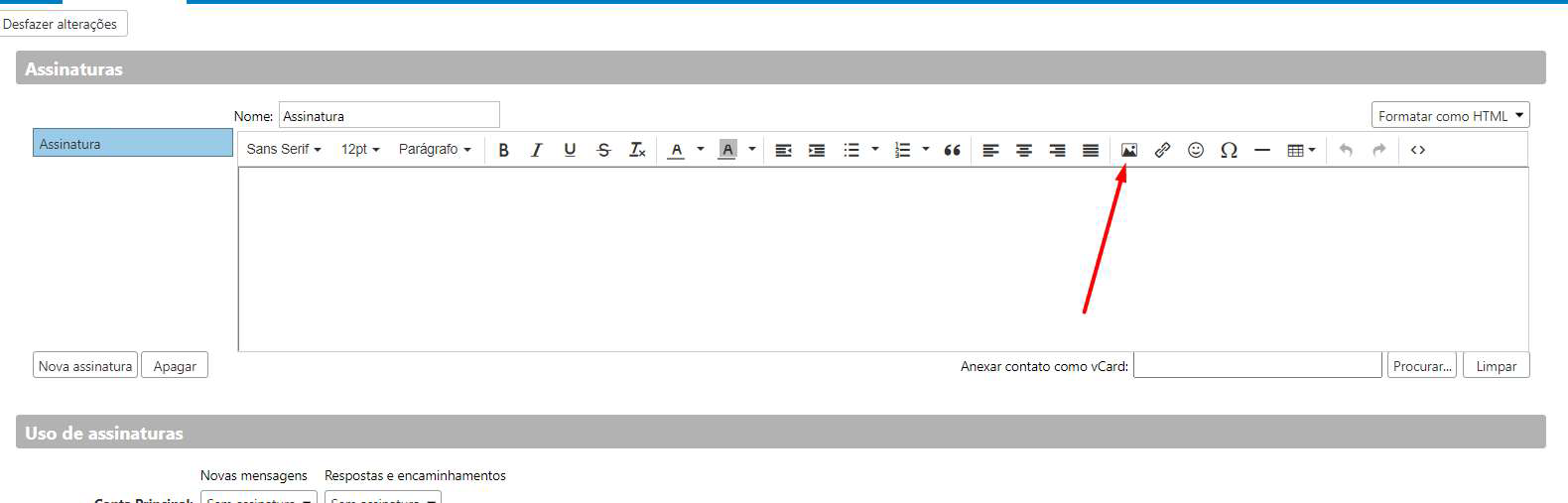
4 – Na janela de Assinaturas, coloque um nome para a sua assinatura e, ao lado, mude para
formatar como HTML
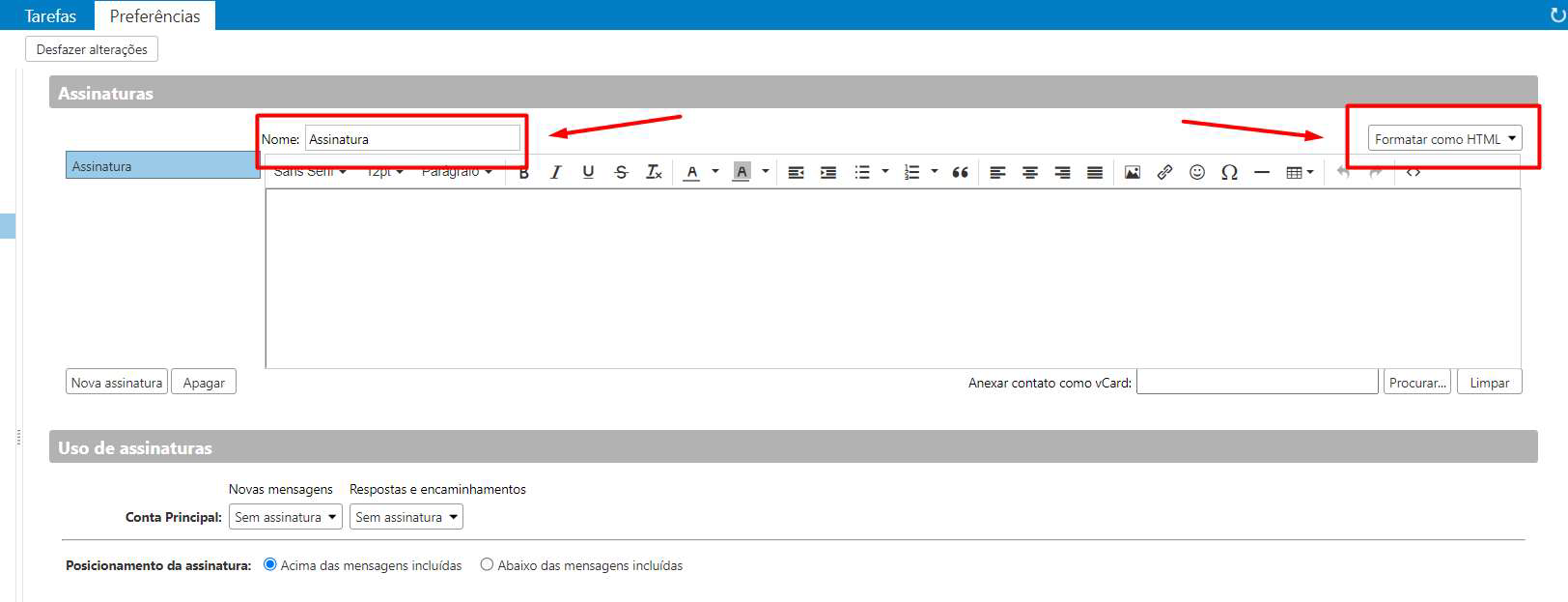
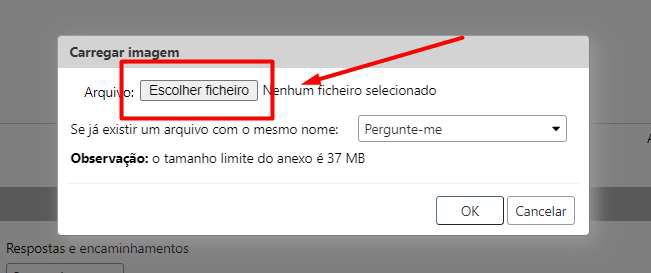
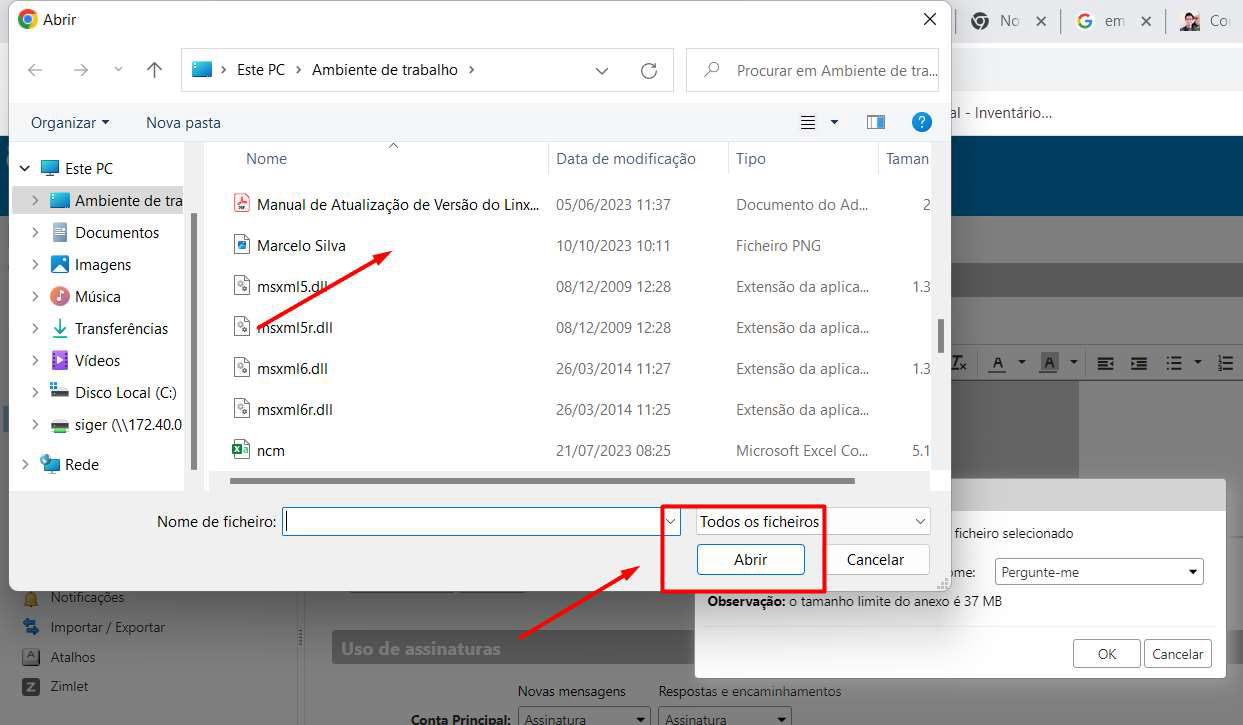
5 – Clique no icone de Inserir Imagens e procure a imagem da sua assinatura, ao escolher a
imagem, aperte OK
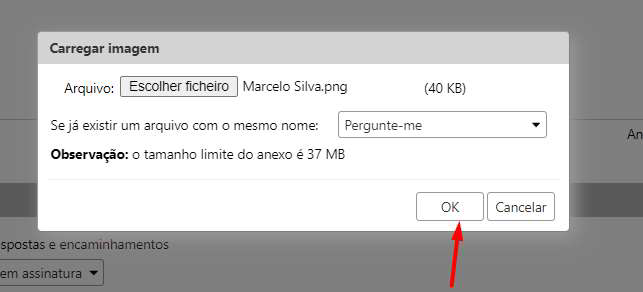
6 – Sua assinatura irá aparecer, conforme imagem
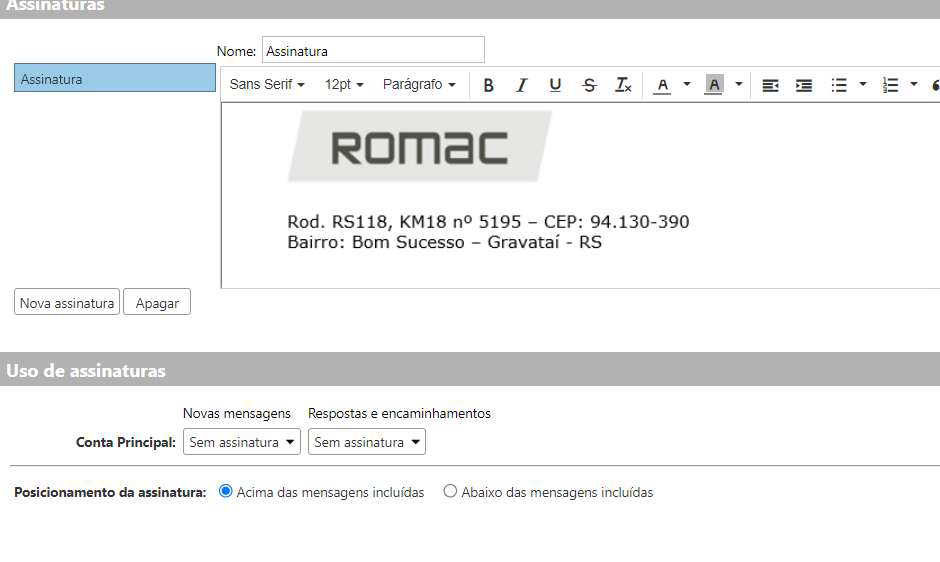
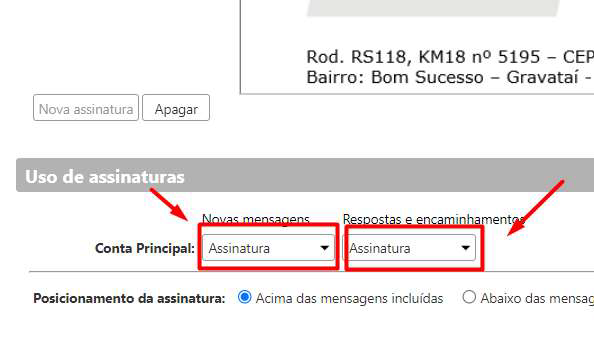
7- Na sessão Uso de assinatura, selecione a assinatura criada para novas mensagens e
respostas e encaminhamentos
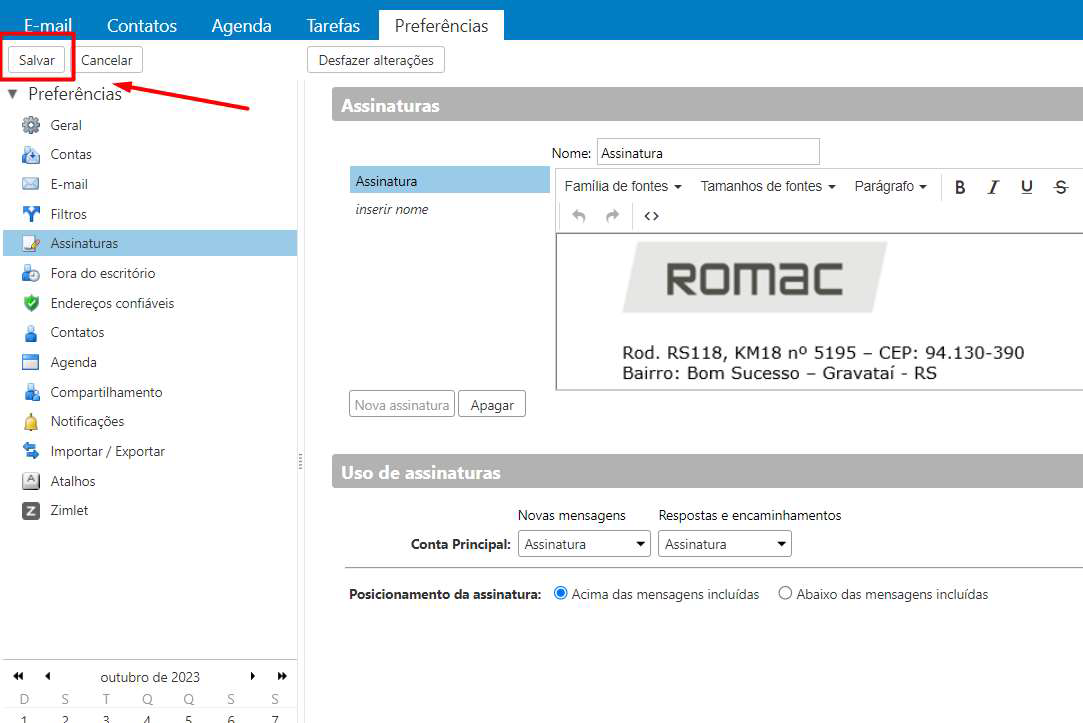
8 – Salve as alterações
PS: a criação ou atualização das assinaturas pode ser solicitada para a TI via chamado
Para configurar a assinatura de e-mails pelo Zimbra, siga os seguintes passos:
1 – Acesse sua caixa de e-mail pelo link https:\\172.40.0.13 ou mail.romac.com.br
2 – Na caixa de entrada, clique na guia Preferências
3 – Procure na aba lateral, a sessão Assinaturas
4 – Na janela de Assinaturas, coloque um nome para a sua assinatura e, ao lado, mude para
formatar como HTML
5 – Clique no icone de Inserir Imagens e procure a imagem da sua assinatura, ao escolher a
imagem, aperte OK
6 – Sua assinatura irá aparecer, conforme imagem
7- Na sessão Uso de assinatura, selecione a assinatura criada para novas mensagens e
respostas e encaminhamentos
8 – Salve as alterações
PS: a criação ou atualização das assinaturas pode ser solicitada para a TI via chamado