Configurar assinaturas de e-mail Romac ou Muller via Outlook:
Para configurar as assinaturas Romac ou Muller pelo Outlook, siga os seguintes passos:
1- Na sua conta do outlook, clique em Arquivo
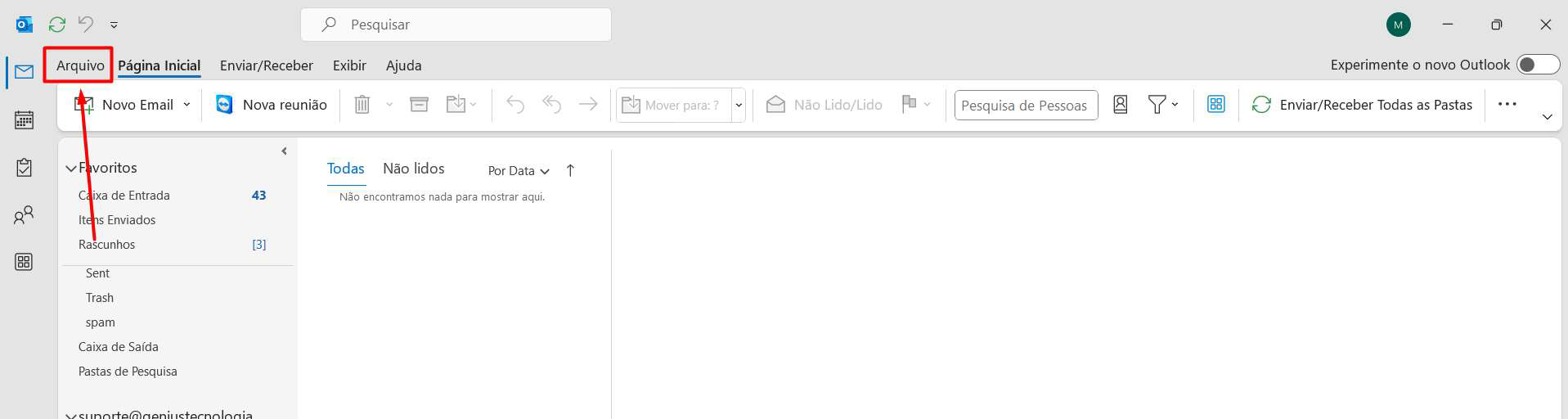
2- Procure na barra lateral pelo menu Opções
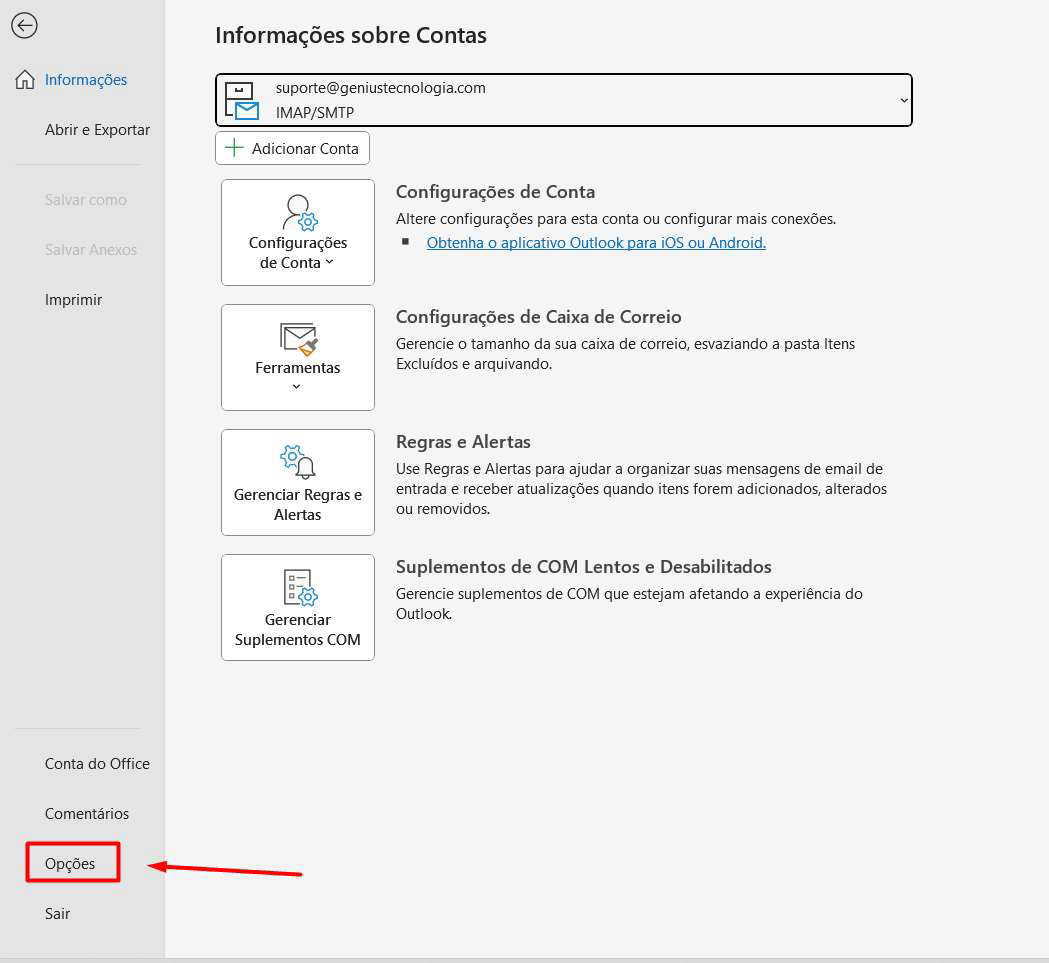
3- Na janela que irá abrir, clique na aba Email
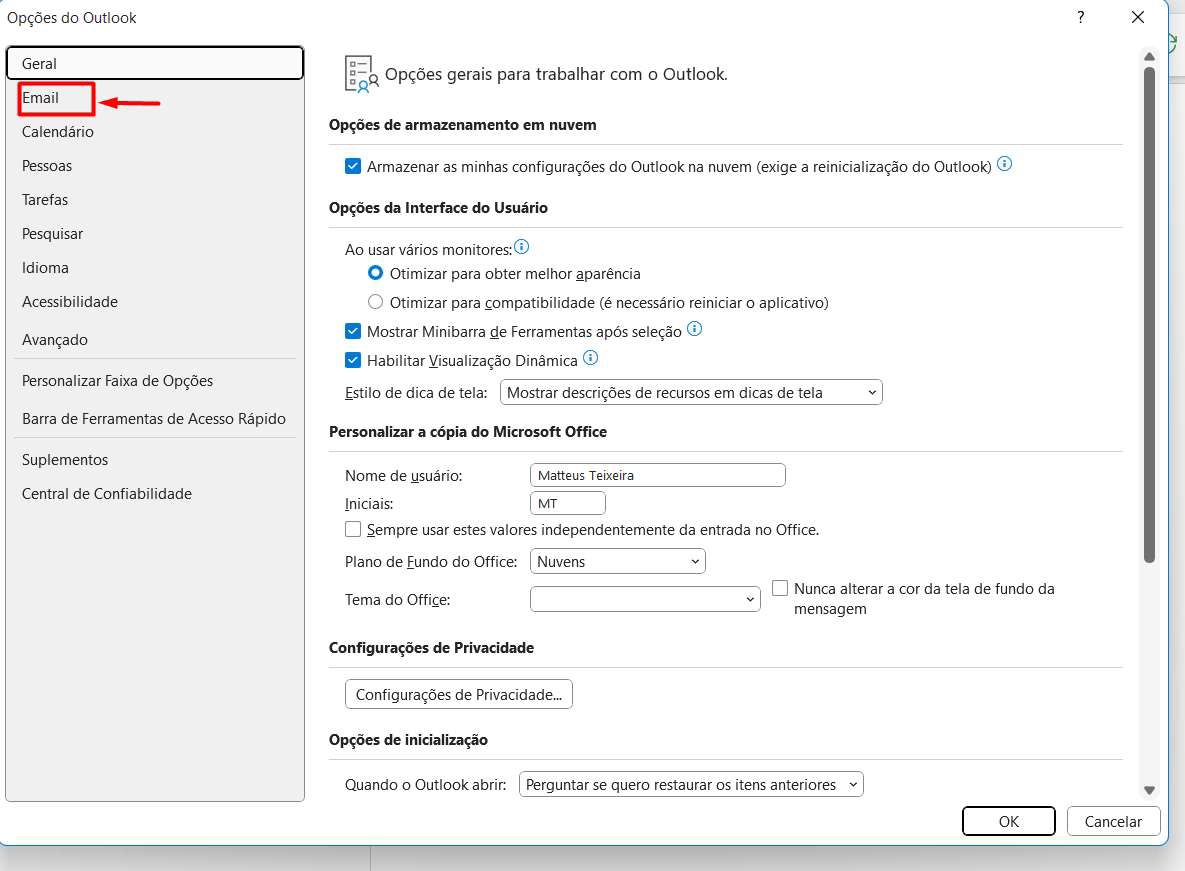
4- Procure pelo botão Assinaturas
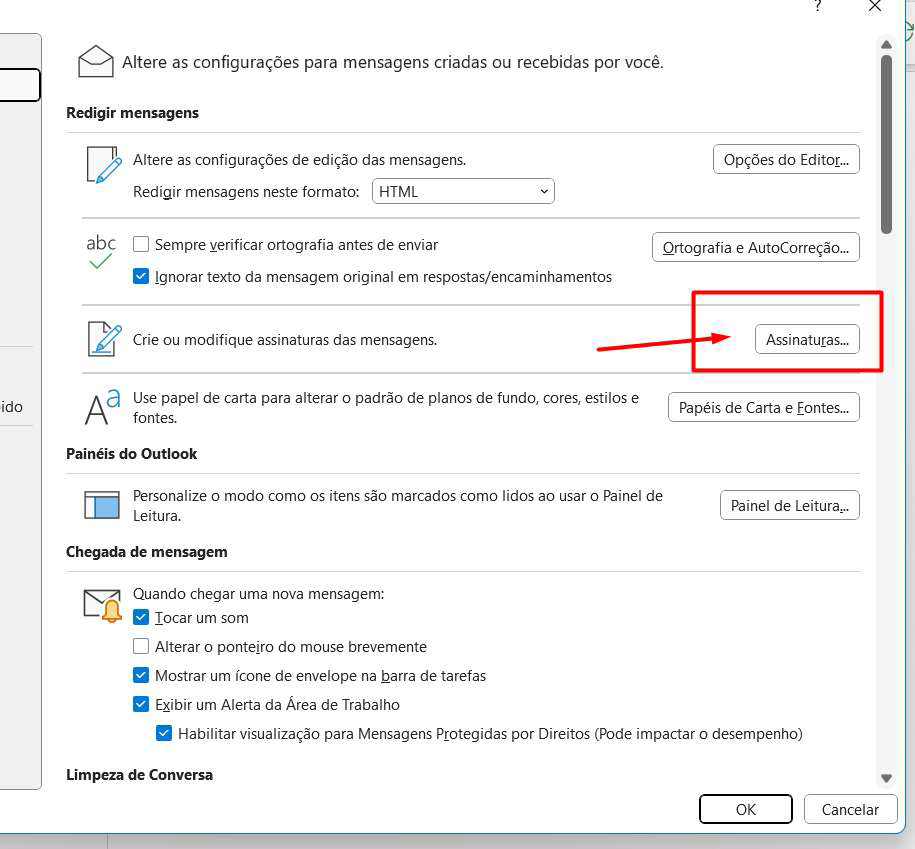
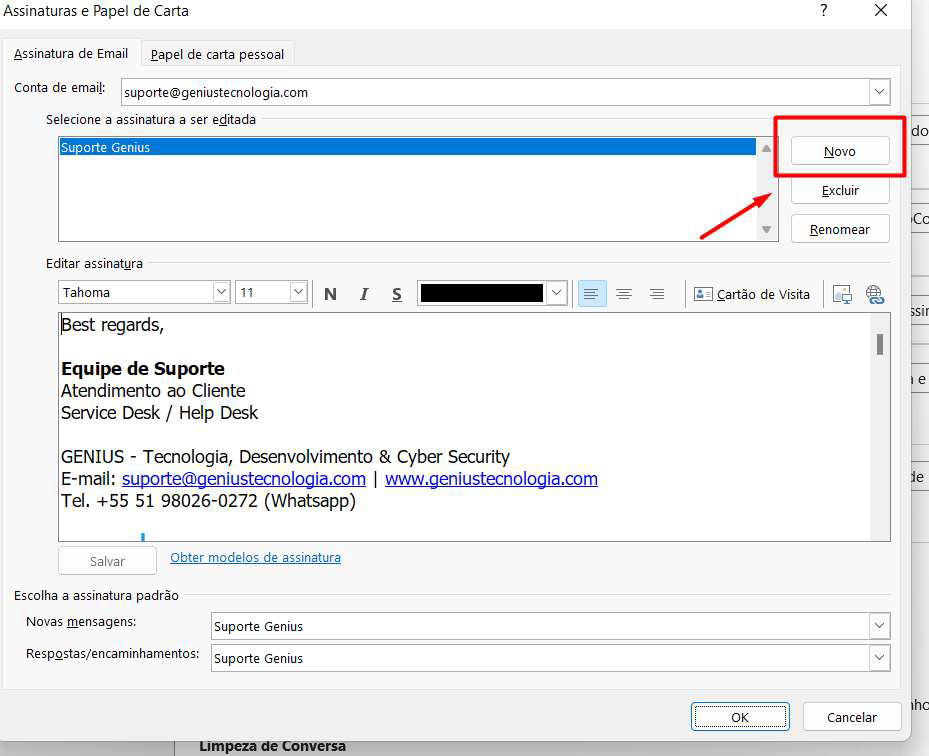
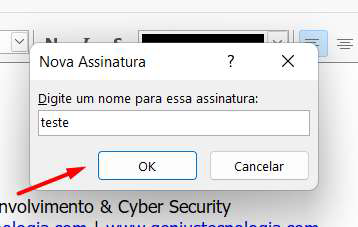
5- Clique no botão Novo, para criar uma nova assinatura e digite um nome para ela
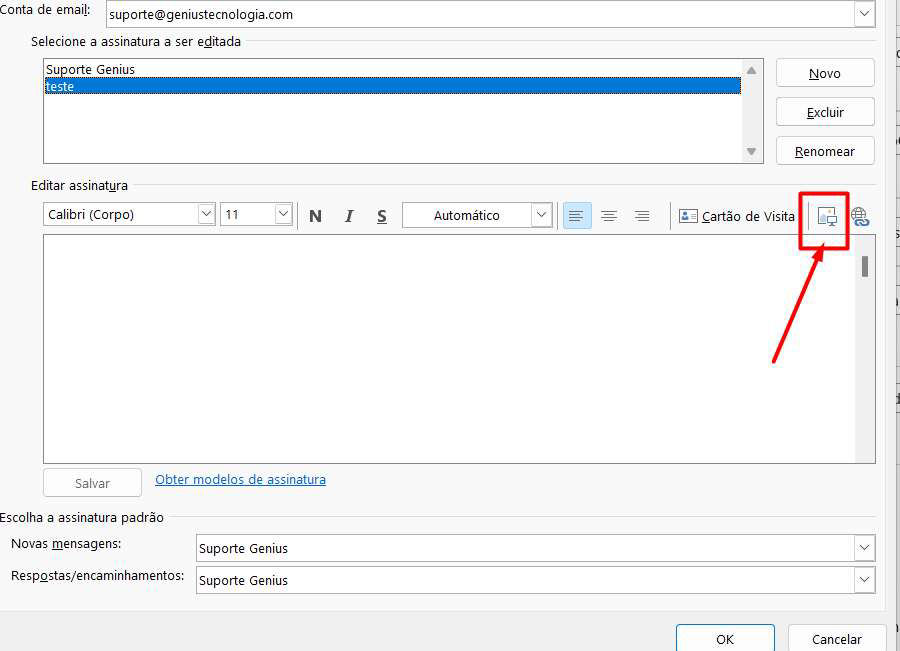
6- No campo de editar assinatura, clique para pesquisar uma imagem do computador
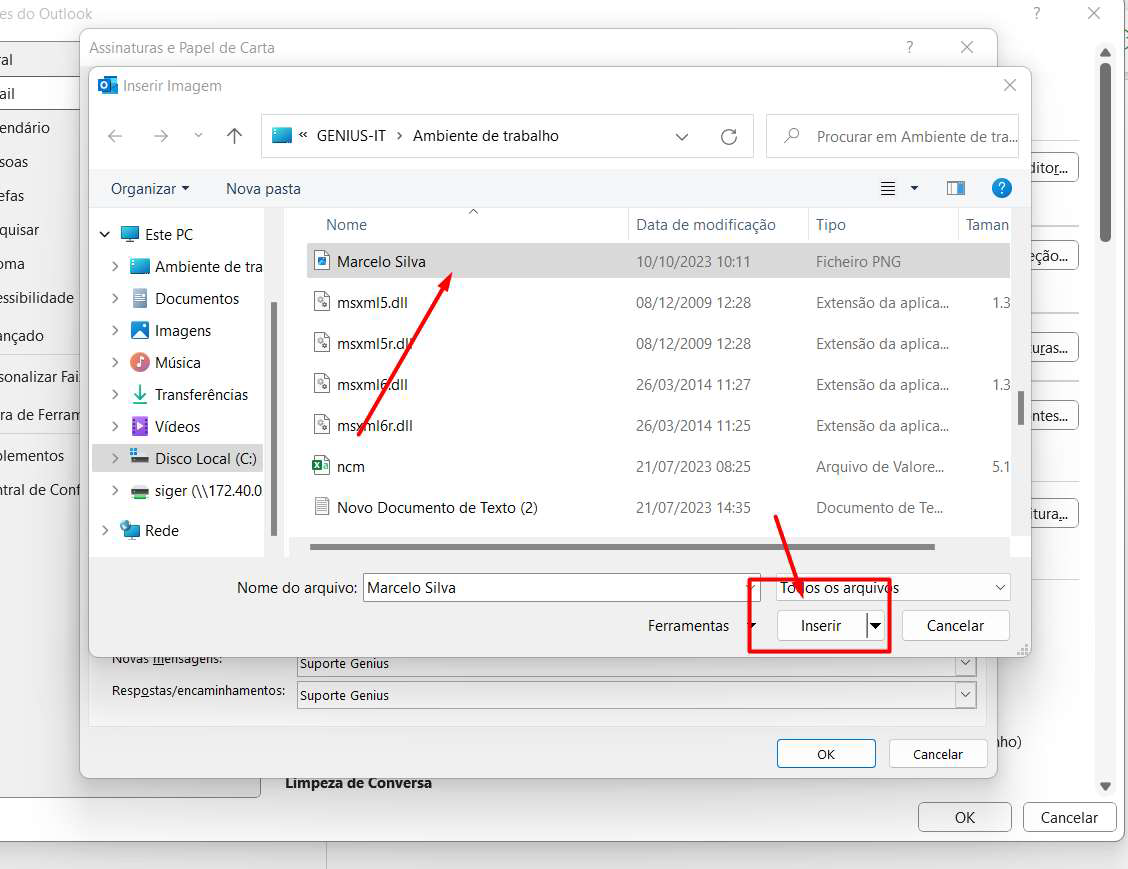
7- Procure a imagem salva em sua maquina
8- Salve a assinatura e selecione-a para Novas mensagens e
Respostas/encaminhamentos, após isso, clique OK
PS: a criação ou atualização das assinaturas pode ser solicitada para a TI via chamado
Para configurar as assinaturas Romac ou Muller pelo Outlook, siga os seguintes passos:
1- Na sua conta do outlook, clique em Arquivo
2- Procure na barra lateral pelo menu Opções
3- Na janela que irá abrir, clique na aba Email
4- Procure pelo botão Assinaturas
5- Clique no botão Novo, para criar uma nova assinatura e digite um nome para ela
6- No campo de editar assinatura, clique para pesquisar uma imagem do computador
7- Procure a imagem salva em sua maquina
8- Salve a assinatura e selecione-a para Novas mensagens e
Respostas/encaminhamentos, após isso, clique OK
PS: a criação ou atualização das assinaturas pode ser solicitada para a TI via chamado